파워포인트 기본 글꼴 변경 왜 이렇게 중요할까
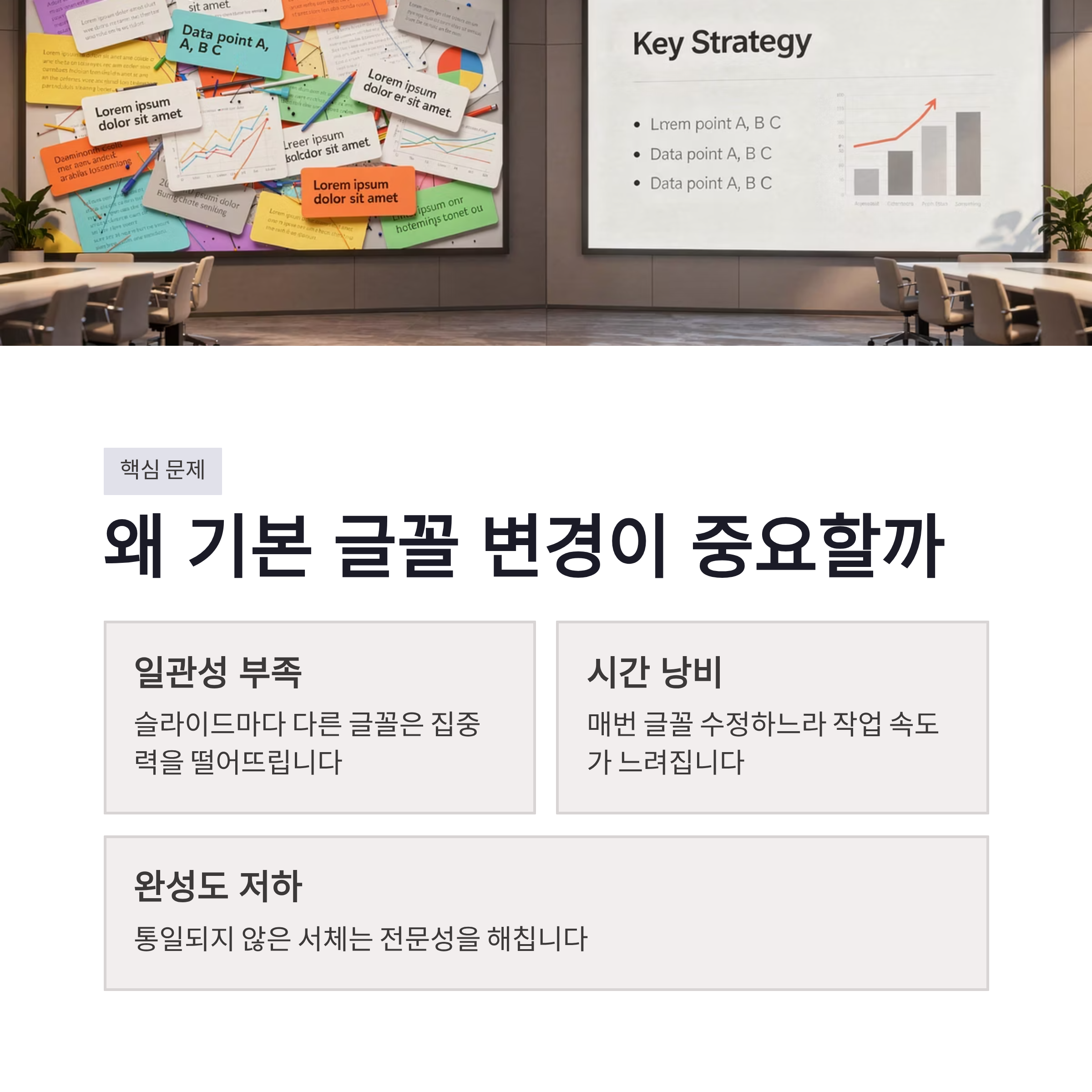
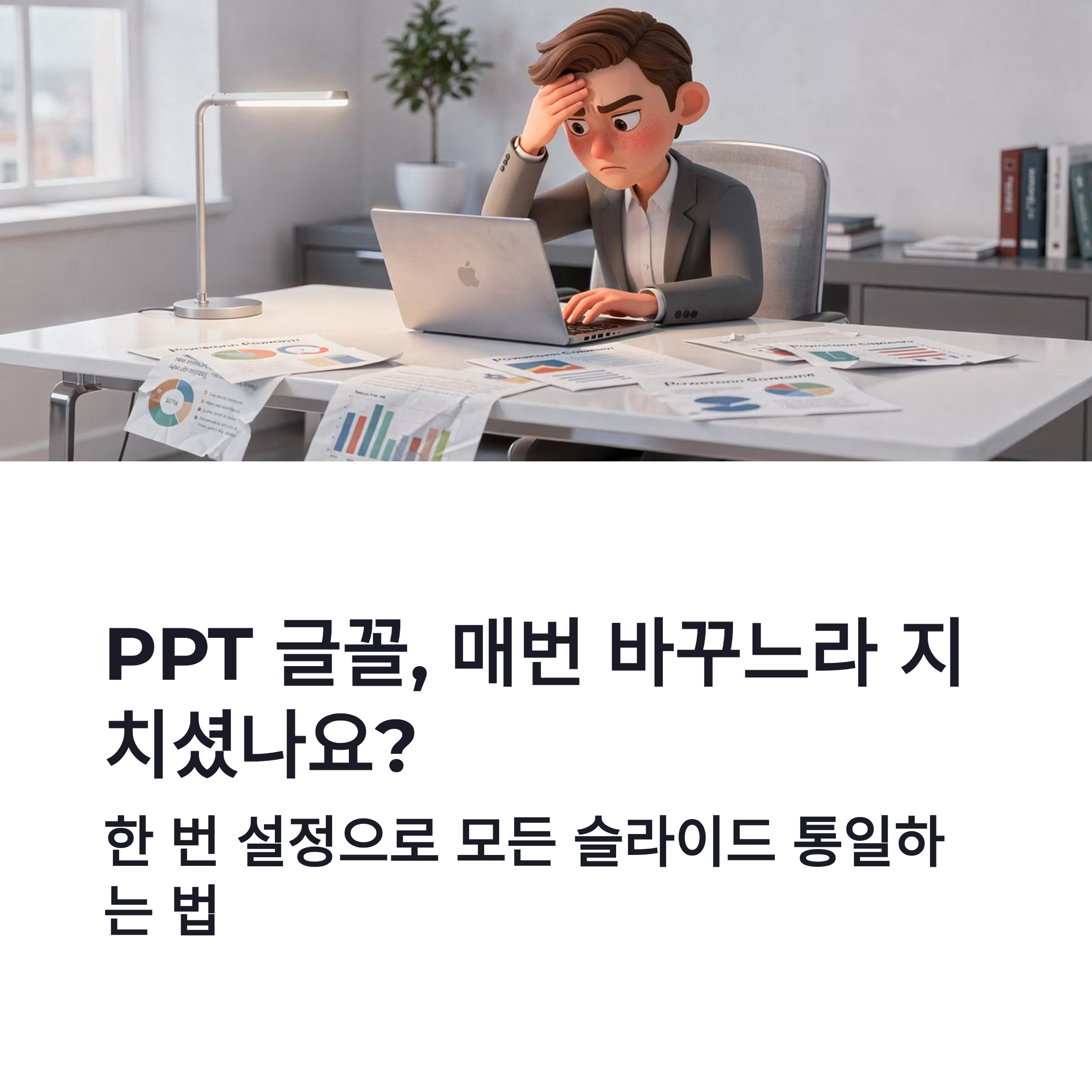
PPT 만들다 보면요, 내용보다 글꼴 때문에 더 신경 쓰일 때 있잖아요. 한 장은 맑은고딕, 다음 장은 돋움… 이러면 보는 사람도 집중이 깨지더라구요. 저도 예전에 급하게 발표 자료 만들다가 슬라이드마다 글꼴이 다 달라서 다시 고쳤던 기억이 납니다 ㅠㅠ 그래서 파워포인트 기본 글꼴 변경은 진짜 필수 기능이에요. 한 번만 설정해두면 이후에 새로 입력하는 텍스트는 전부 같은 글꼴로 들어가니까 작업 속도가 확 달라집니다. 특히 회사 보고용, 학교 발표용 PPT 자주 만드는 분들이라면 체감이 큽니다. 개인적으로는 기본 글꼴만 잘 잡아도 PPT 완성도가 확 올라간다는 느낌이었어요.
파워포인트 기본 글꼴 변경 방법 한 번에 정리

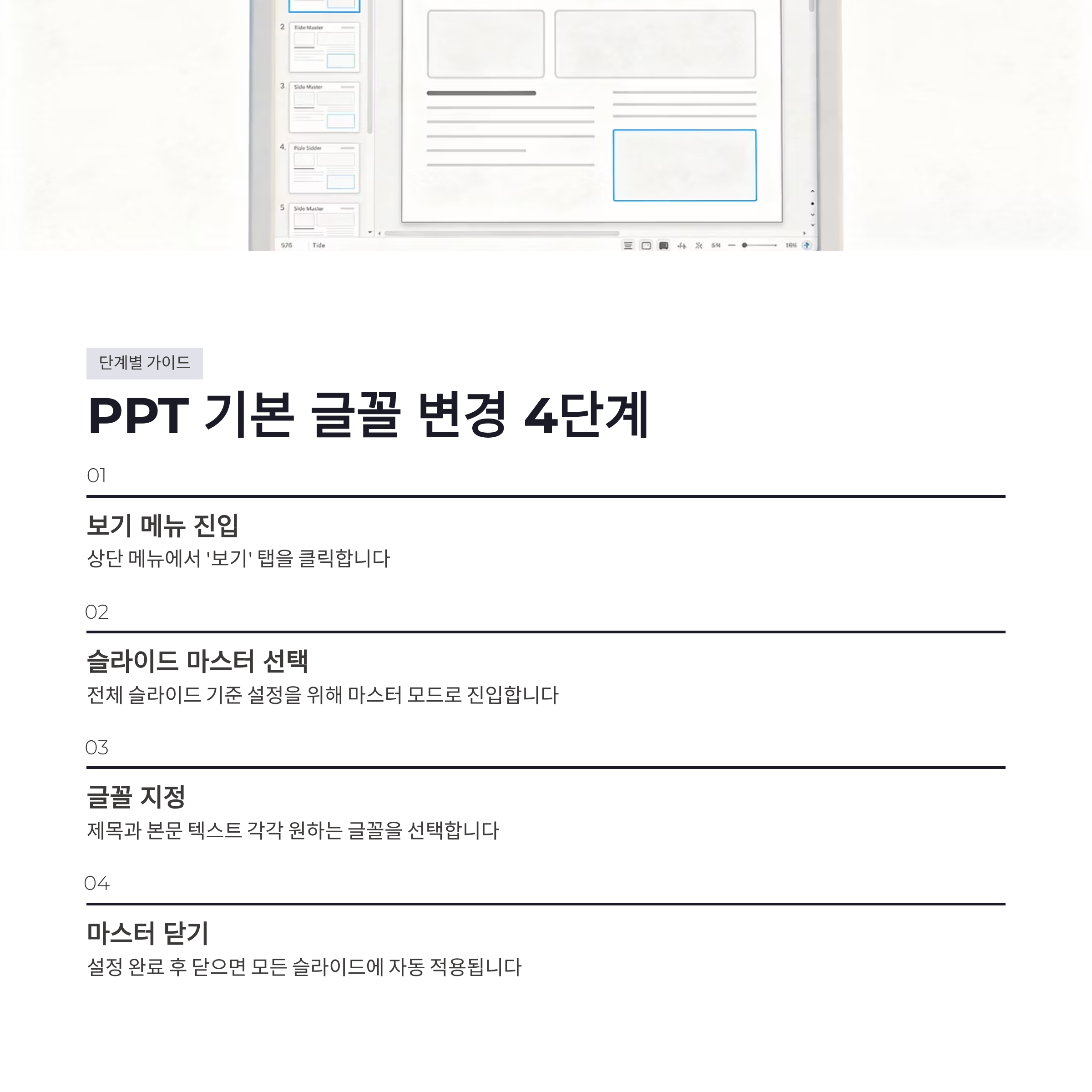
생각보다 방법은 단순한데, 메뉴 안쪽에 숨어 있어서 처음엔 잘 안 보이더라구요. 제가 실제로 쓰는 흐름 그대로 정리해볼게요.
| 단계 | 설정 경로 | 핵심 포인트 | | -- | ------------ | ------------- | | 1 | 상단 메뉴 → 보기 | 슬라이드 마스터 진입 | | 2 | 슬라이드 마스터 클릭 | 전체 슬라이드 기준 설정 | | 3 | 제목·본문 텍스트 선택 | 각각 글꼴 지정 | | 4 | 마스터 닫기 | 모든 슬라이드에 적용 |
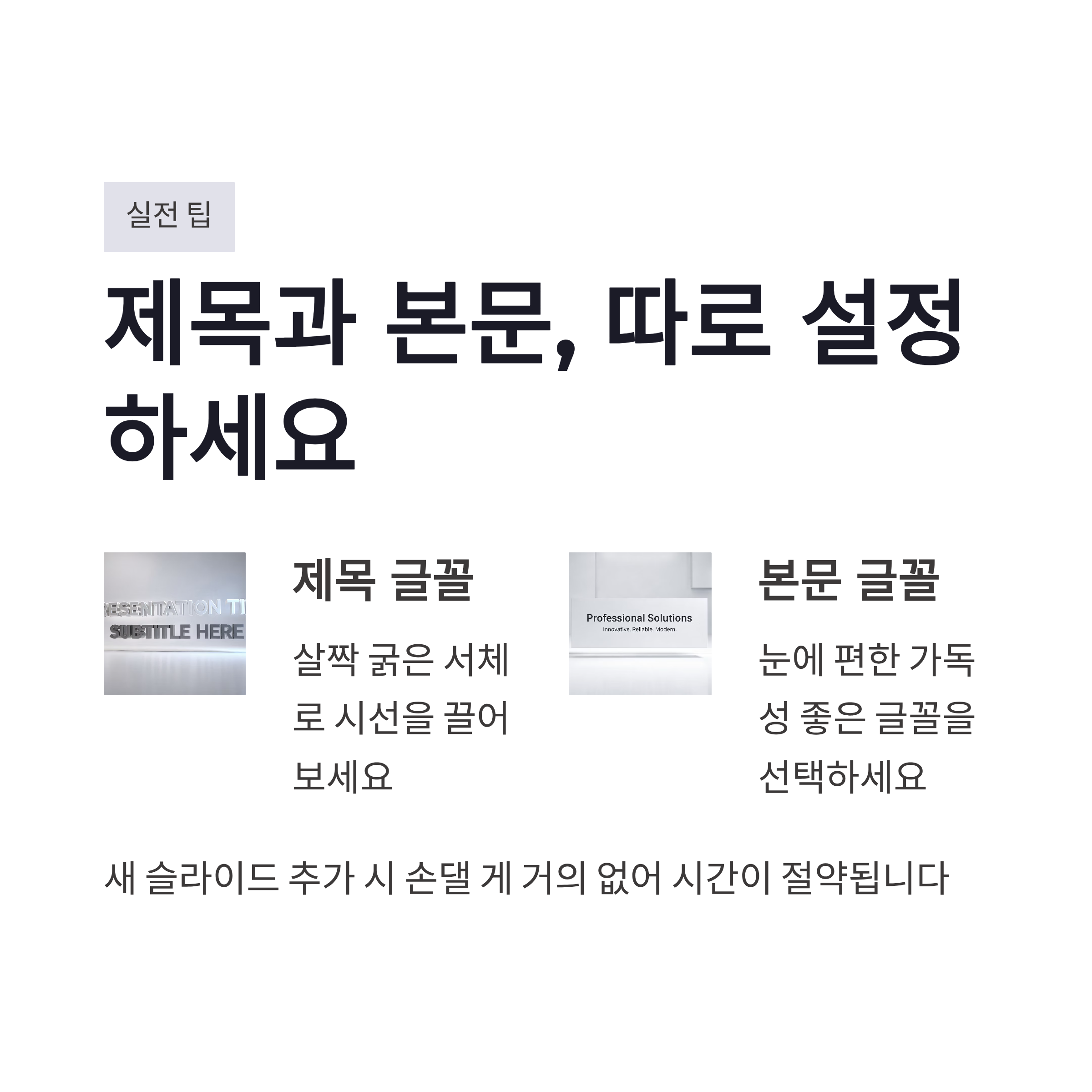
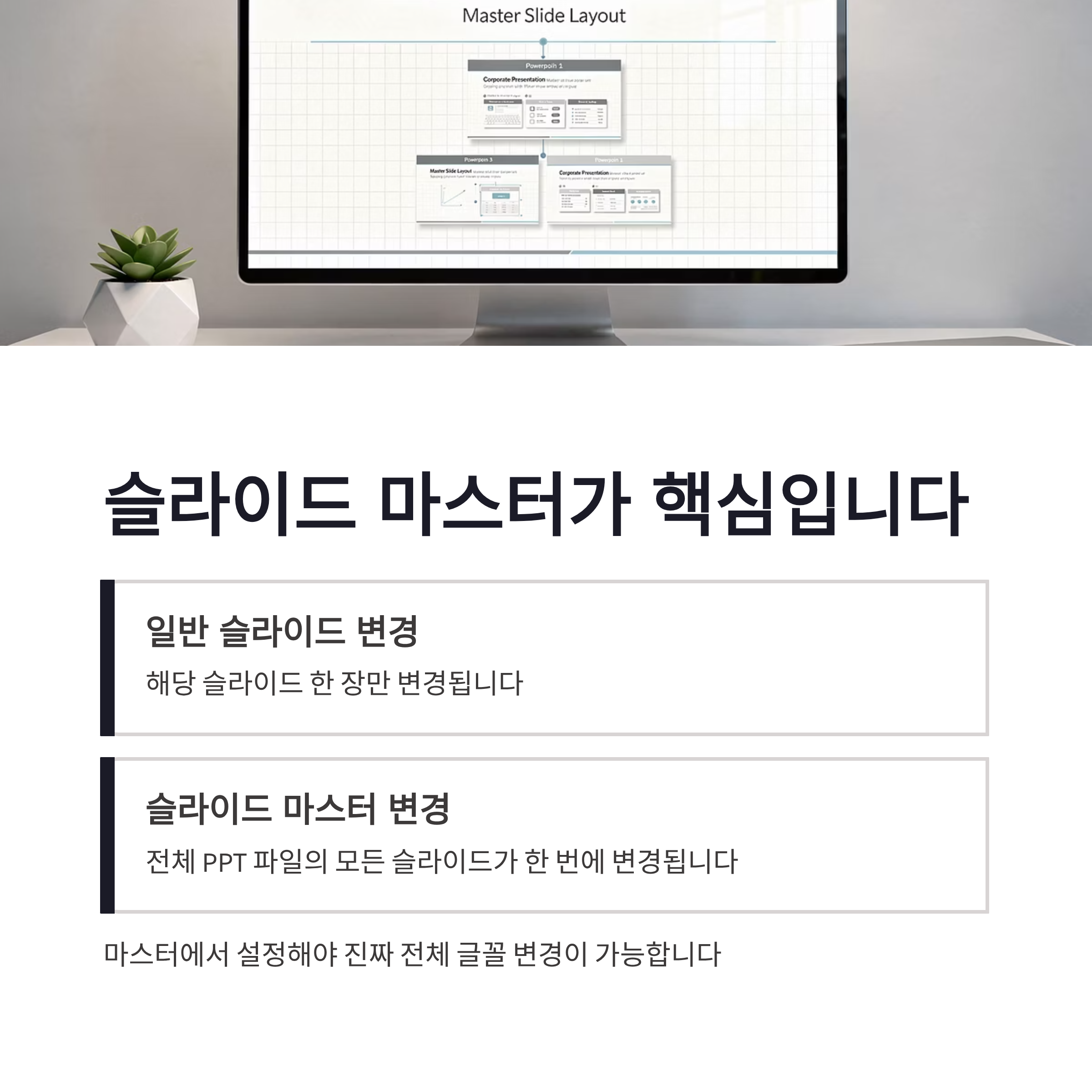
여기서 중요한 건 슬라이드 마스터입니다. 그냥 일반 슬라이드에서 바꾸면 그 장만 바뀌거든요. 마스터에서 설정해야 진짜 PPT 전체 글꼴 변경이 됩니다. 저는 보통 제목은 살짝 굵은 서체, 본문은 눈 편한 글꼴로 나눠서 설정해두는데요, 이렇게 해두면 새 슬라이드 추가할 때마다 손댈 게 거의 없더라구요. 은근 이게 시간 많이 아껴줍니다 ㅎㅎ
PPT 기본 글꼴 변경 시 요즘 트렌드와 주의점
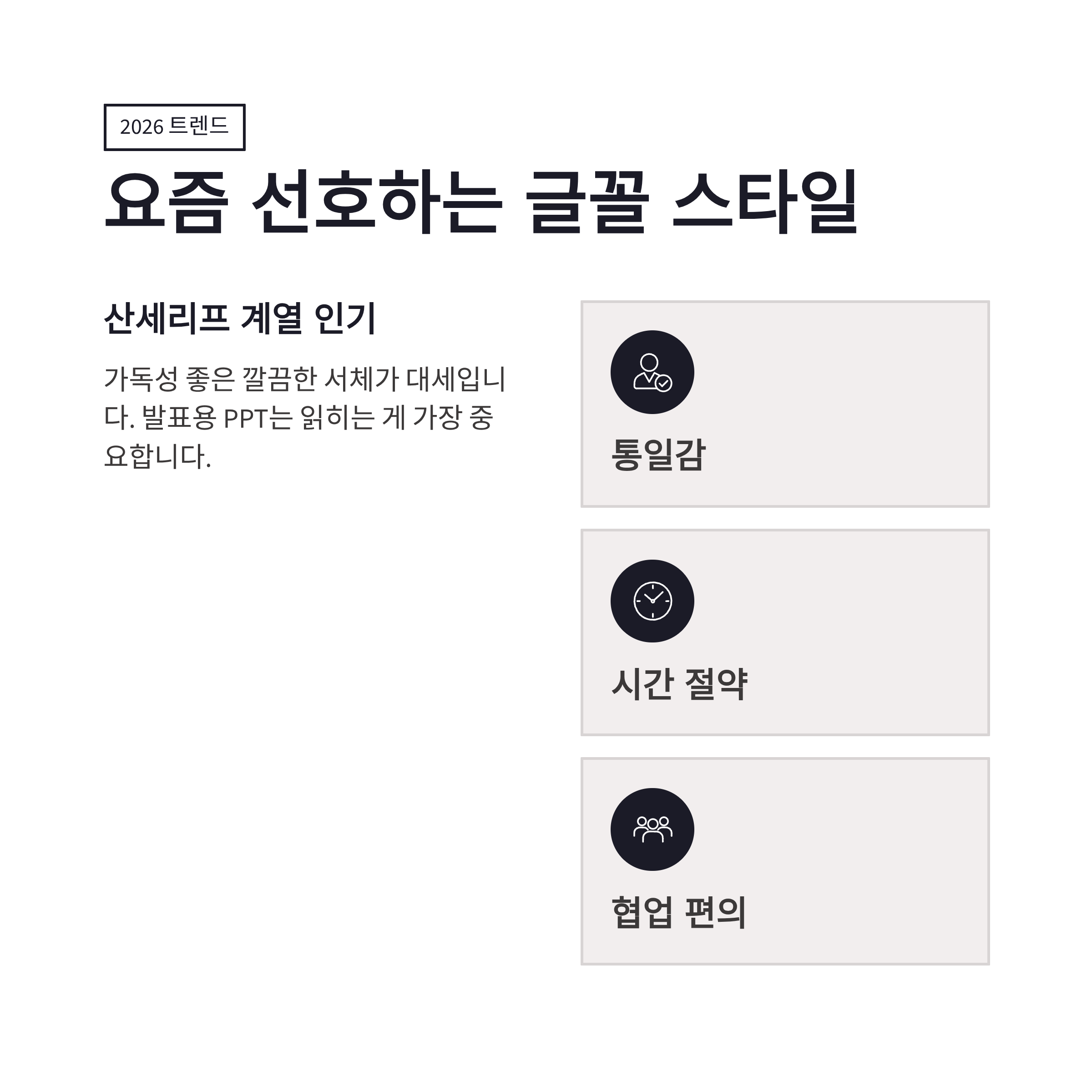
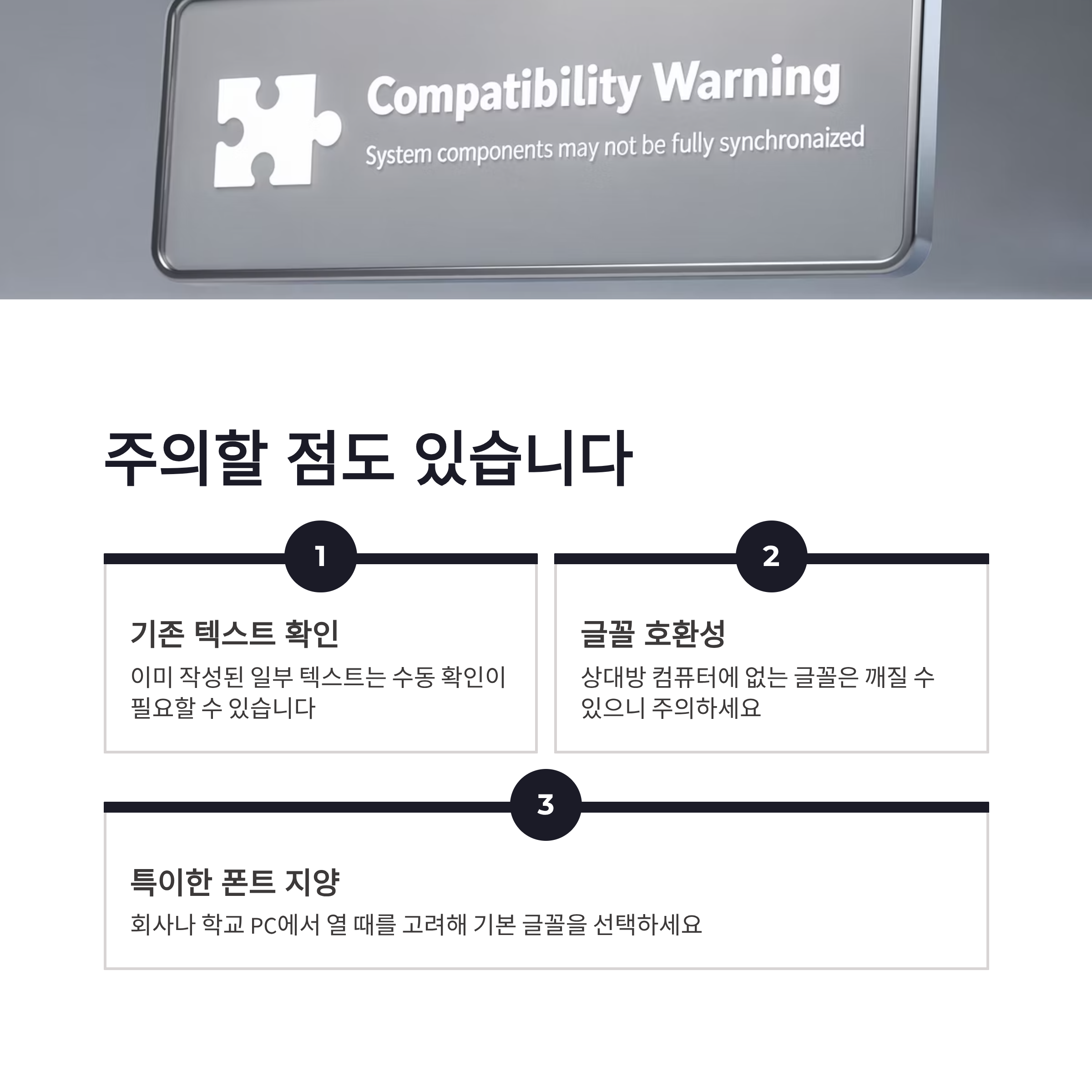
2026년 기준으로 보면, 너무 튀는 글꼴보다는 가독성 좋은 산세리프 계열을 많이 쓰는 분위기예요. 발표용 PPT는 결국 읽히는 게 제일 중요하니까요. 장점은 명확합니다. 통일감 있고, 수정 스트레스 줄어들고, 협업할 때도 덜 헷갈려요. 반대로 단점이라면, 이미 작성된 텍스트 중 일부는 수동으로 확인이 필요할 수 있다는 점 정도? 그리고 한 가지 팁. 회사나 학교 PC에서 열 PPT라면 상대방 컴퓨터에 없는 글꼴은 깨질 수 있어요. 그래서 너무 특이한 폰트는 피하는 게 마음 편하더라구요. 저도 이거 한 번 당해보고는 기본 글꼴 선택에 더 신중해졌습니다.
결론 파워포인트 기본 글꼴 변경만 해도 일이 편해진다
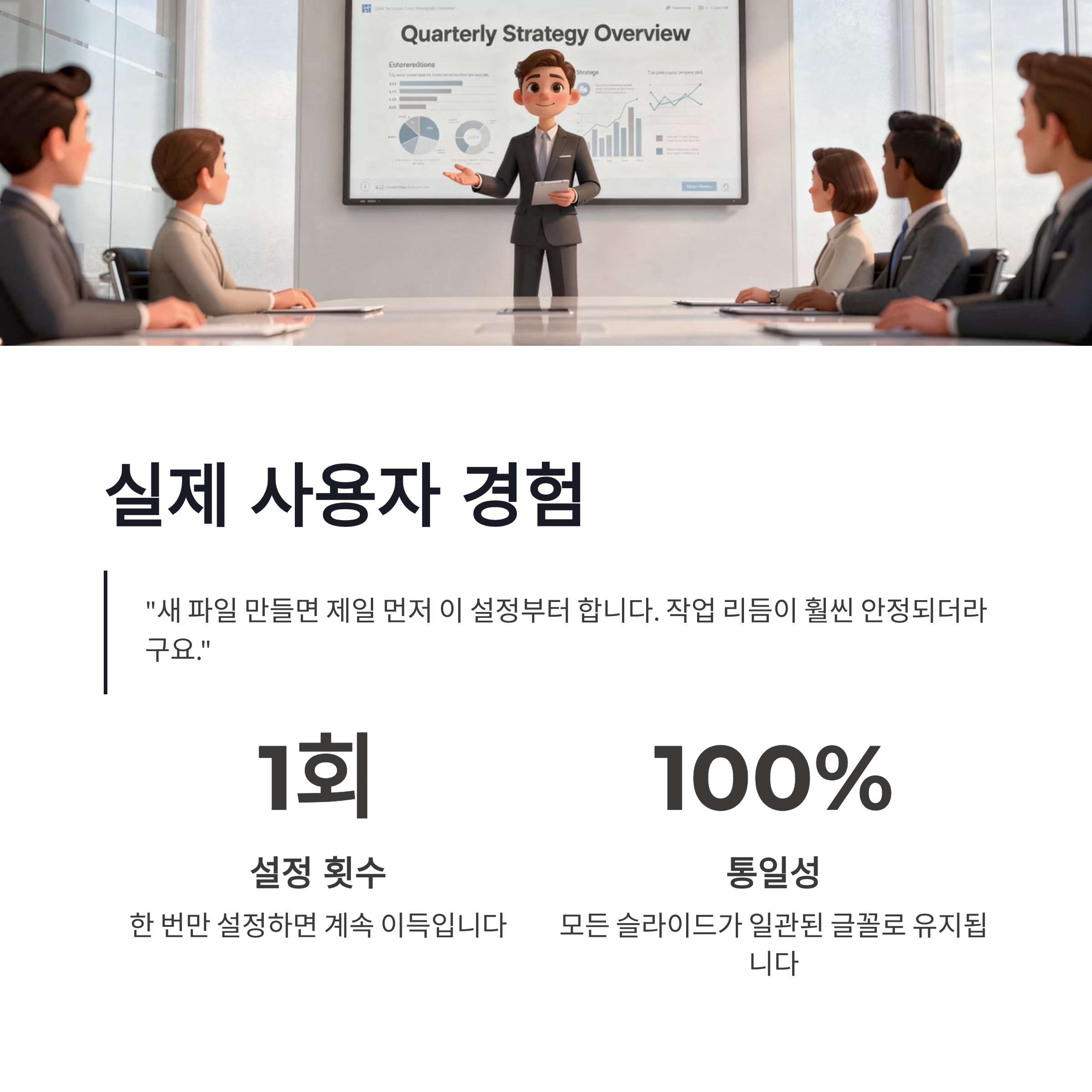
정리해보면, 파워포인트 기본 글꼴 변경은 귀찮아 보이지만 한 번만 해두면 계속 이득입니다. PPT 만들 때마다 글꼴 맞추느라 시간 쓰는 게 진짜 줄어들어요. 저는 요즘 새 파일 만들면 제일 먼저 이 설정부터 합니다. 그게 습관이 되니까 작업 리듬도 훨씬 안정되더라구요. 아직 한 번도 안 써봤다면, 오늘 한 번만이라도 설정해보세요. 은근히 “아 이래서 다들 쓰는구나” 싶어질 겁니다 ㅎㅎ
#파워포인트 #PPT기본글꼴 #파워포인트글꼴변경 #PPT글씨체 #슬라이드마스터 #PPT꿀팁 #파워포인트팁 #발표자료제작 #회사PPT #학교PPT #PPT디자인 #문서정리 #업무효율 #프레젠테이션 #오피스활용