
반응형
목차
윈도우10 정품인증 제품키 확인 SSD 교체 전 꼭 해야 하는 이유
저는 진짜로요… SSD 바꾸기 직전에 갑자기 식은땀 난 적 있습니다 ㅠㅠ “혹시 재설치하면 인증 날아가는 거 아냐?” 이 생각 때문에요. 그래서 그때 처음 제대로 윈도우10 정품인증 제품키 확인을 해봤는데, 알고 나니 허무하더라구요 ㅋㅋ
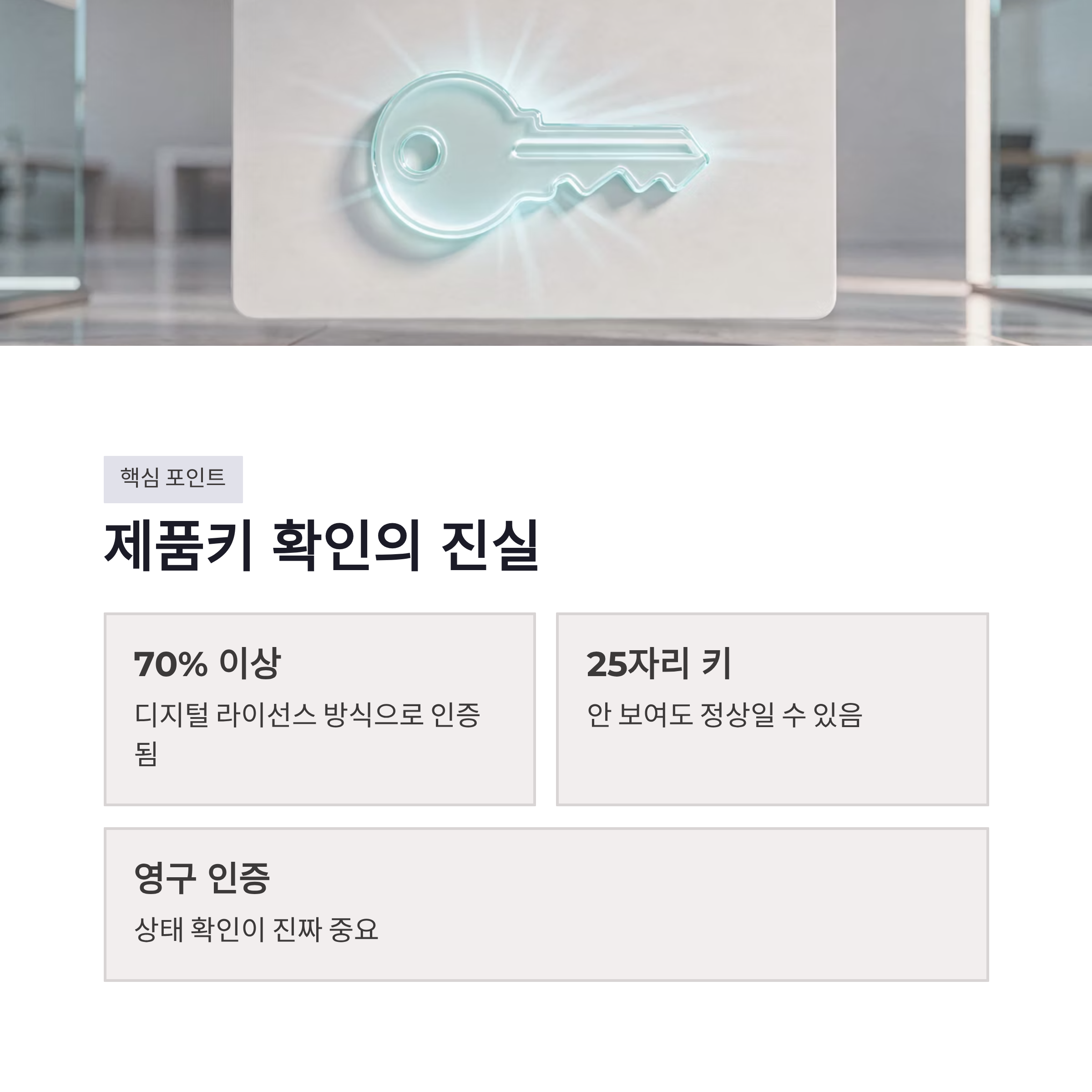
2026년 기준으로 윈도우10 사용자 중 약 70% 이상이 디지털 라이선스 방식으로 인증되어 있다고 합니다(마이크로소프트 정책 기준). 즉, 25자리 키가 안 보여도 정상일 수 있다는 뜻이에요.
그래서 윈도우10 정품인증 제품키 확인의 핵심은 “키 찾기”보다 “라이선스 상태 확인”이었습니다. 이거 모르고 키만 찾다가 멘붕 오는 분들 많더라구요. 저도 그랬구요…ㅎㅎ
진짜 중요한 건 정품 인증 상태가 ‘영구 인증’인지 확인하는 것이었습니다.
---
윈도우10 정품인증 제품키 확인 명령어 정리 (상태 + 채널 체크)
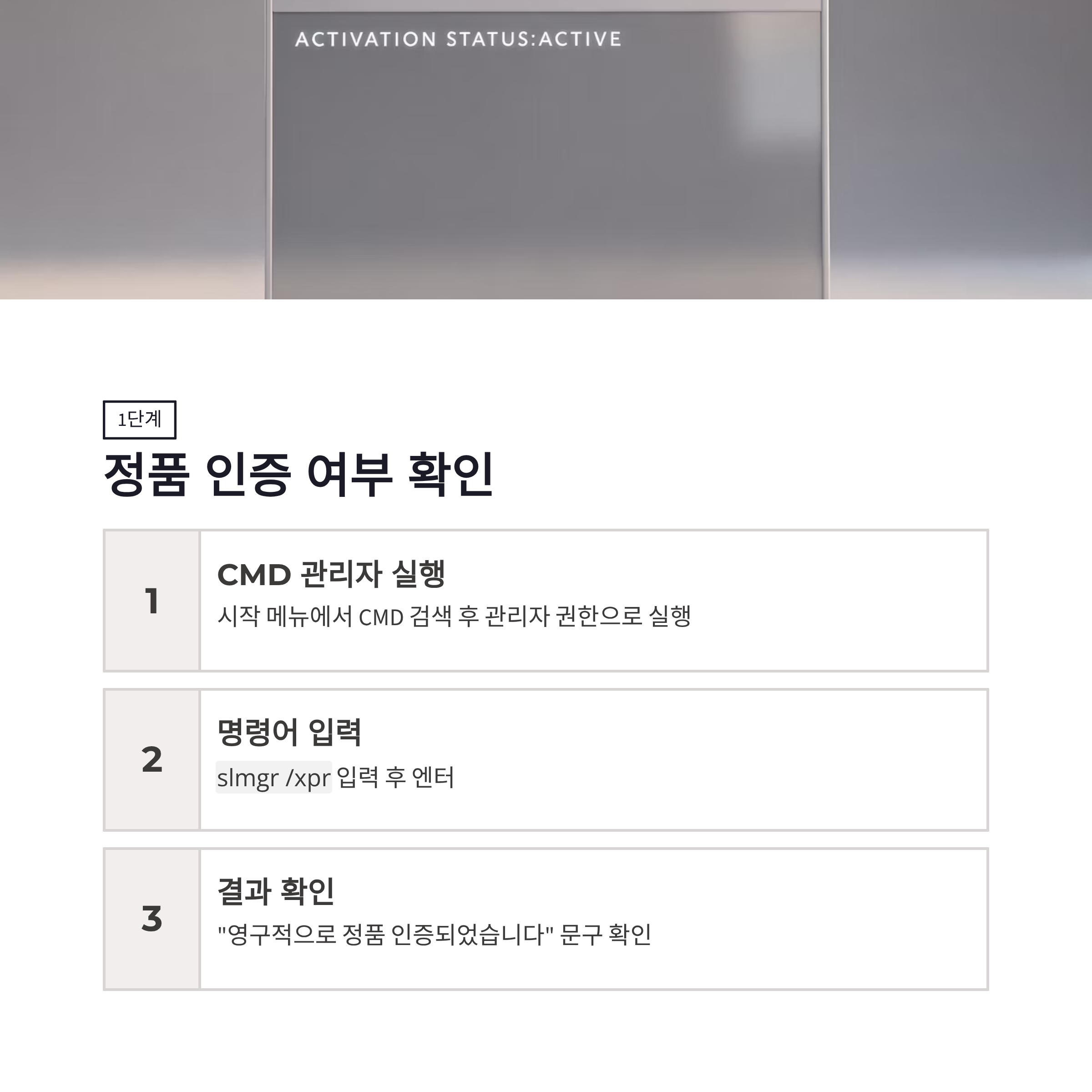
제가 실제로 써먹는 순서는 딱 이거예요. 상태 먼저 → 채널 확인 → OEM 키 체크.
| 확인 목적 | 실행 위치 | 명령어 | 확인 포인트 |
|---|---|---|---|
| 정품 인증 여부 | CMD(관리자) | `slmgr /xpr` | 영구 인증 문구 확인 |
| 라이선스 채널 | CMD(관리자) | `slmgr /dlv` | OEM/RETAIL/VOLUME 확인 |
| 간단 요약 | CMD(관리자) | `slmgr /dli` | 인증 상태 빠른 확인 |
| BIOS 내장키 | PowerShell(관리자) | OA3xOriginalProductKey 명령 | OEM 내장키 표시 여부 |
`slmgr /xpr`에서 “영구적으로 정품 인증되었습니다” 뜨면 일단 한숨 돌려도 됩니다 ㅎㅎ
그리고 `slmgr /dlv`에서 채널이 OEM이면 제조사 내장키, RETAIL이면 직접 구매키, VOLUME이면 회사·학교용 가능성이 높아요.
이 흐름으로 윈도우10 정품인증 제품키 확인을 하면 쓸데없이 키만 찾다가 시간 낭비하는 일이 줄어듭니다.
---
윈도우10 정품인증 제품키 확인 안 될 때 대처법
반응형