엣지 팝업 차단 해제 방법, 왜 꼭 알아둬야 할까
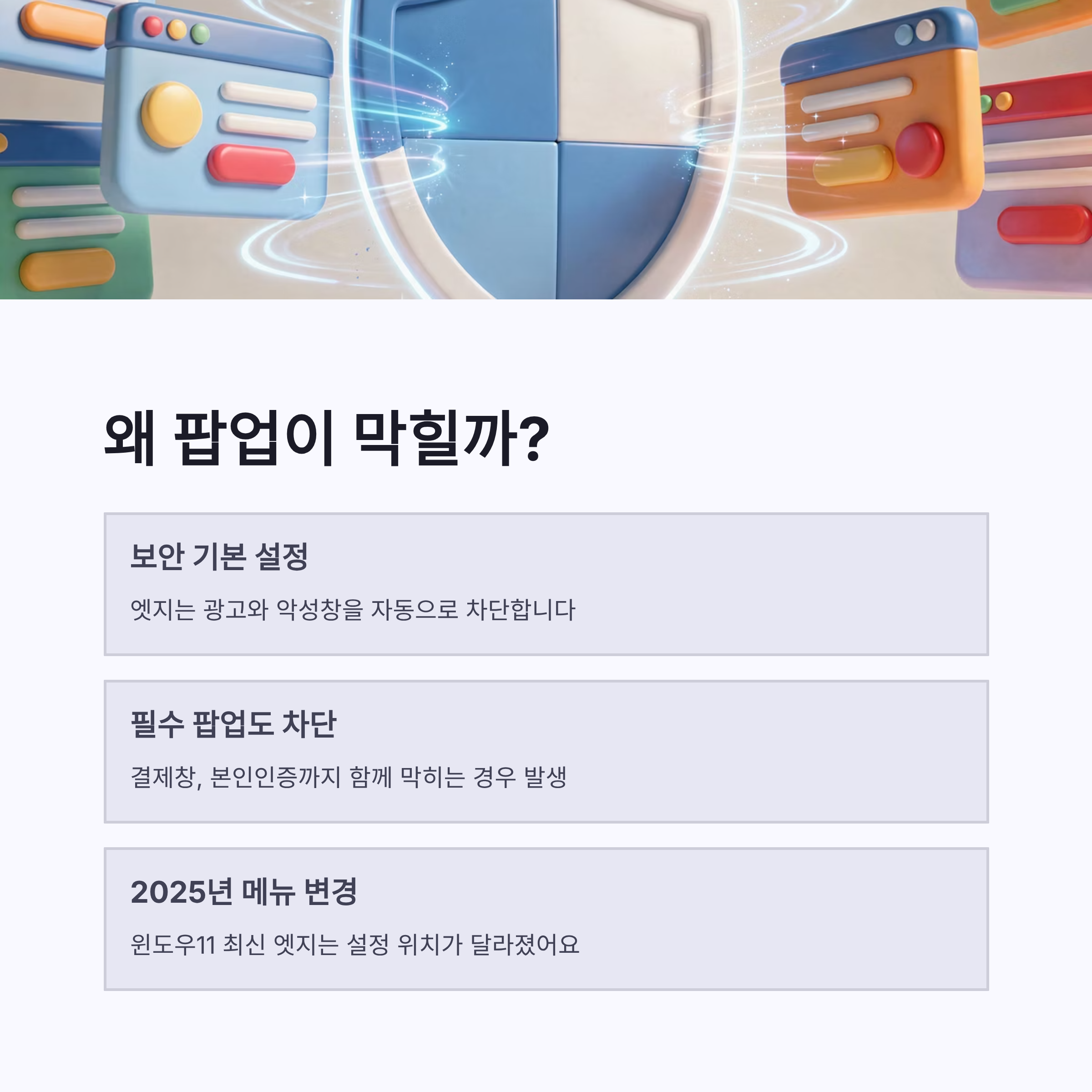
요즘 웹서핑하다 보면 엣지 팝업 차단 해제 방법을 찾게 되는 순간이 꼭 오더라구요. 저는 얼마 전 티켓 예매하다가 결제창이 안 떠서 처음부터 다시 했는데요… 와 진짜 식은땀 ㅠㅠ 엣지 팝업 차단은 기본적으로 보안을 위해 켜져 있어서 광고나 악성창은 막아주지만, 결제·본인인증 같은 필수 팝업까지 같이 막는 경우가 많아요. 그래서 엣지 팝업 차단 해제 방법을 제대로 알아두면 이런 상황에서 바로 대응 가능하더라구요. 2025년 기준 윈도우11, 최신 엣지에서는 메뉴 위치도 살짝 바뀌어서 더 헷갈리기 쉬웠구요.
엣지 팝업 차단 해제 방법 설정 경로 한 번에 정리
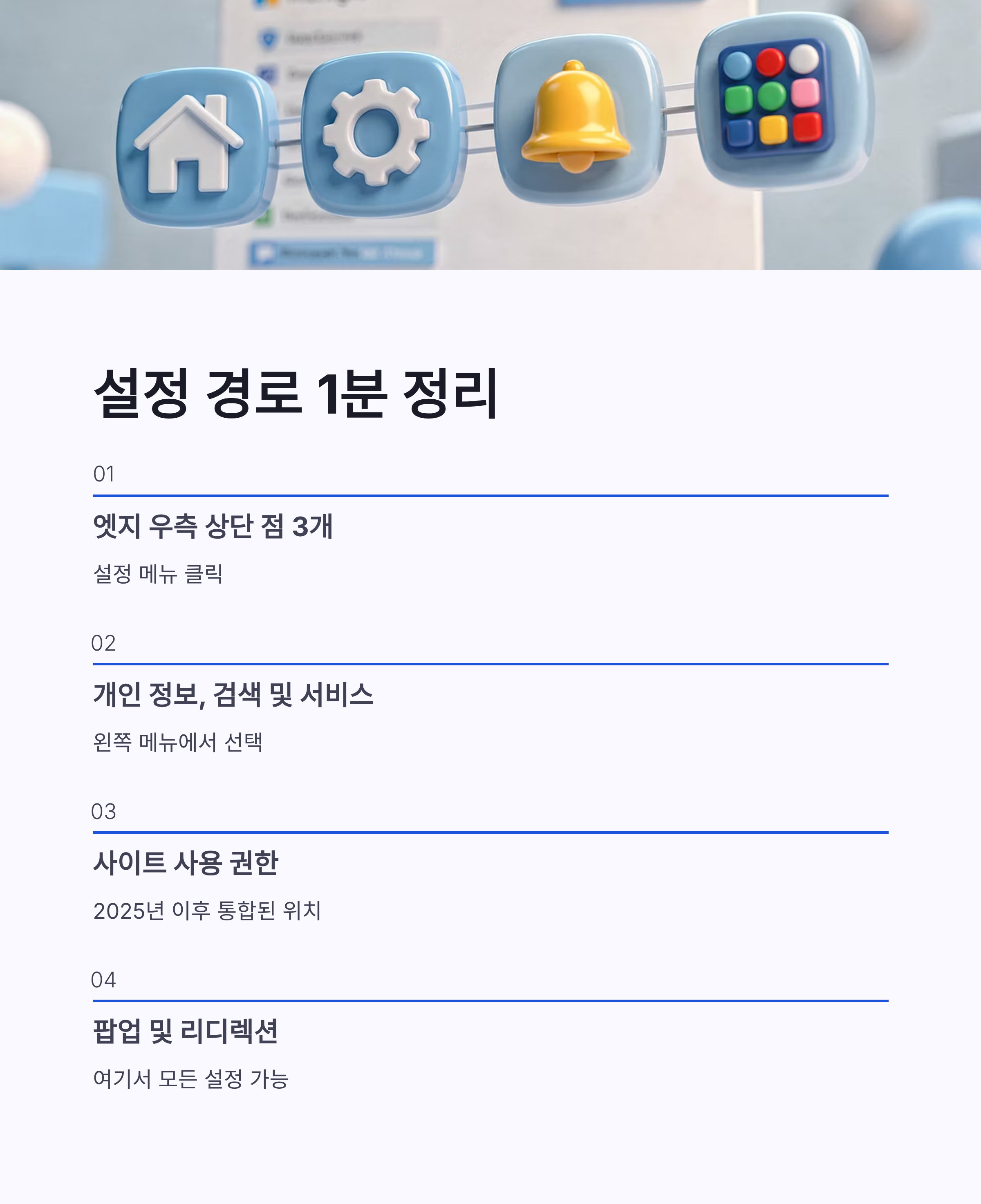
엣지 팝업 차단 해제 방법은 생각보다 단순한데, 메뉴만 알면 1분컷입니다. 경로는 이렇습니다.
| 단계 | 설정 경로 | | -- | ------------------ | | 1 | 엣지 우측 상단 점 3개 → 설정 | | 2 | 개인 정보, 검색 및 서비스 | | 3 | 사이트 사용 권한 | | 4 | 팝업 및 리디렉션 |
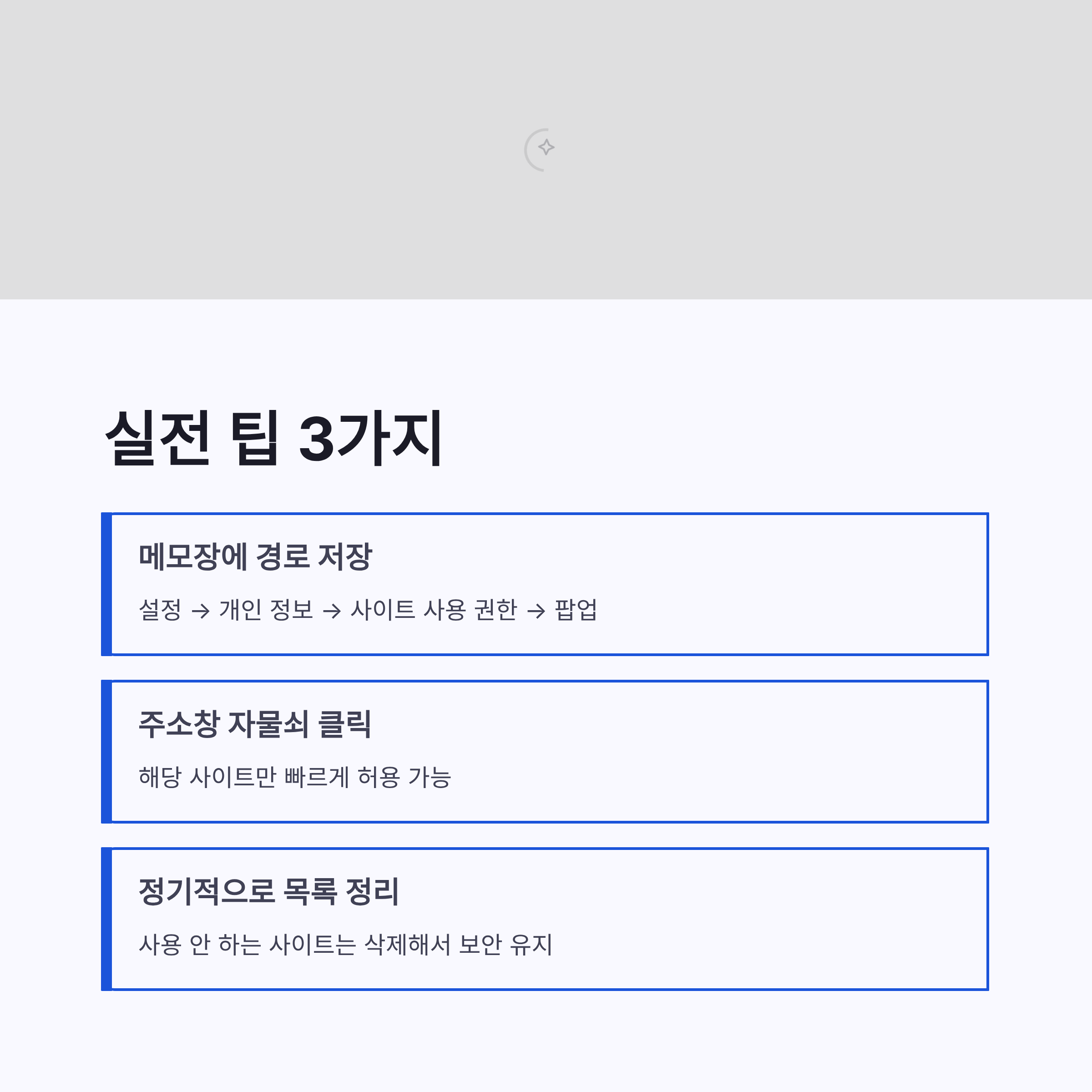
이 경로만 기억해두면 엣지 팝업 차단 해제 방법 거의 끝이에요. 저는 이거 메모해뒀다가 관공서 사이트 들어갈 때 바로 씁니다 ㅎㅎ 특히 2025년 이후 엣지에서는 ‘사이트 사용 권한’ 안에 통합돼 있어서 예전처럼 찾으면 안 보일 수 있어요.
엣지 팝업 차단 해제 방법 3가지 비교해보니
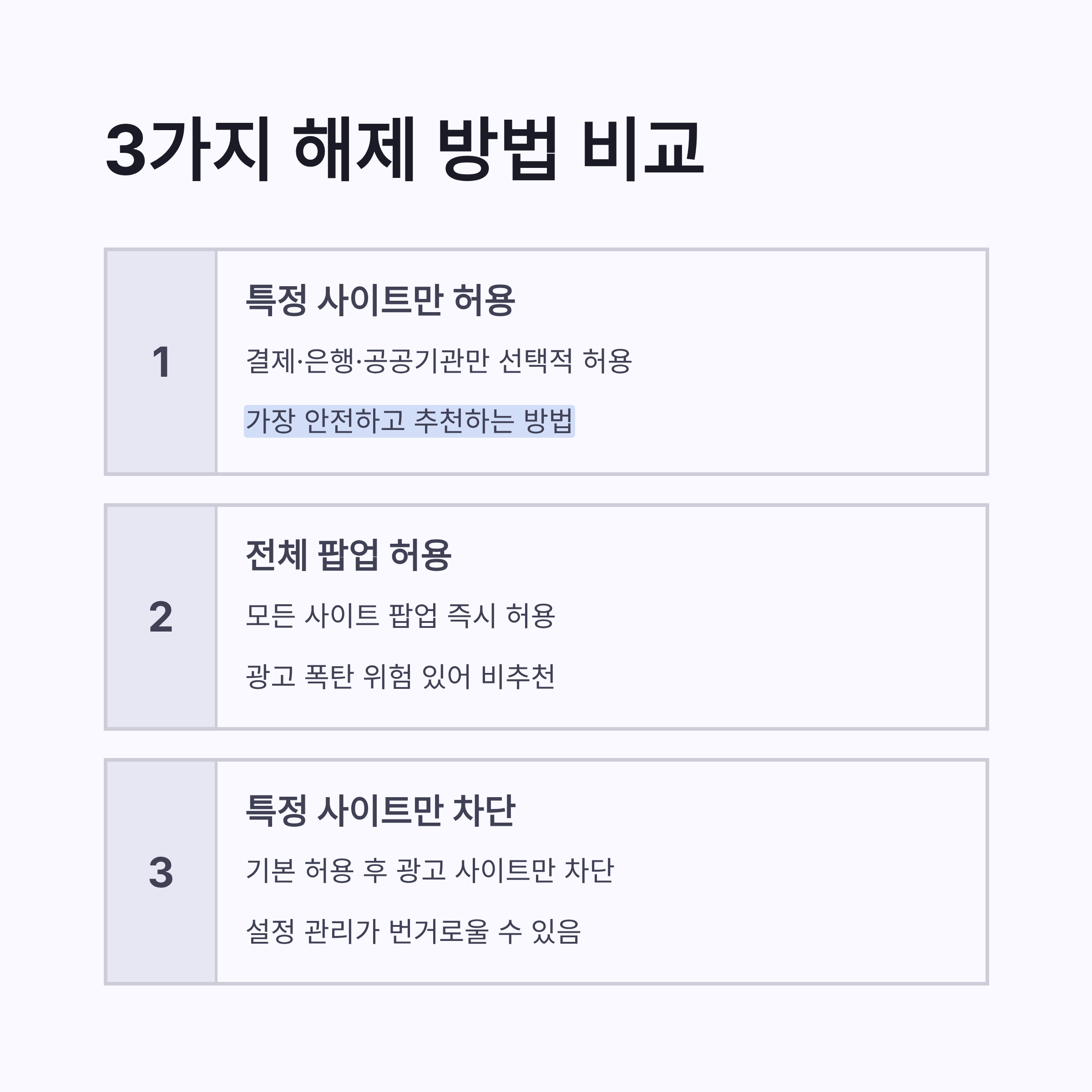
엣지 팝업 차단 해제 방법은 상황에 따라 나뉘더라구요.
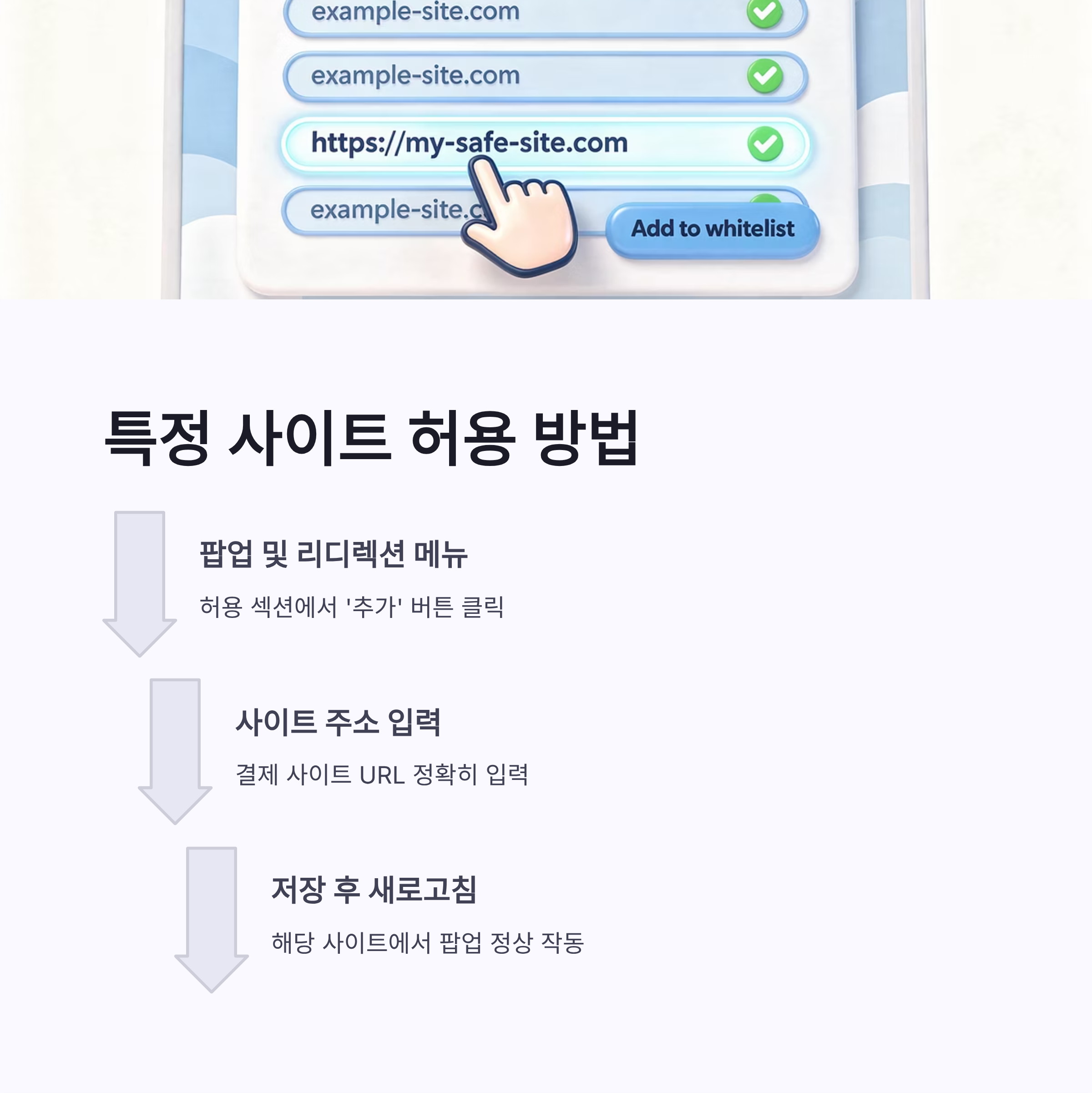
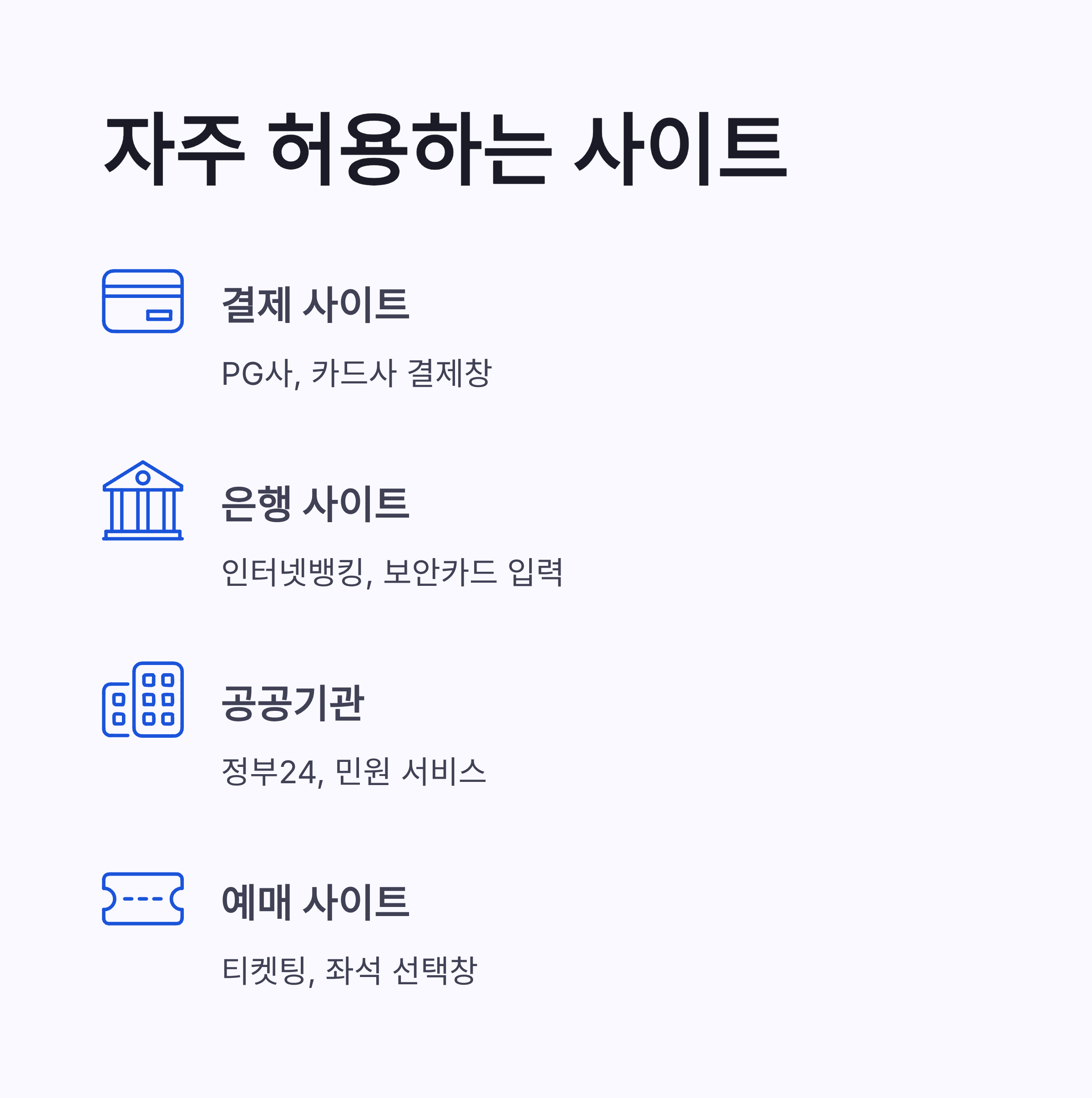
1️⃣ 특정 사이트만 허용 (가장 추천) 결제 사이트, 은행, 공공기관만 허용하는 방식인데요. 보안도 지키고 기능도 살릴 수 있어서 제일 안정적이에요.
2️⃣ 전체 팝업 허용 급할 때 쓰긴 했는데… 광고 폭탄 맞을 수 있어서 솔직히 비추입니다 ㅋㅋ
3️⃣ 특정 사이트만 차단 기본 허용 상태에서 광고 많은 사이트만 막고 싶을 때 좋아요.
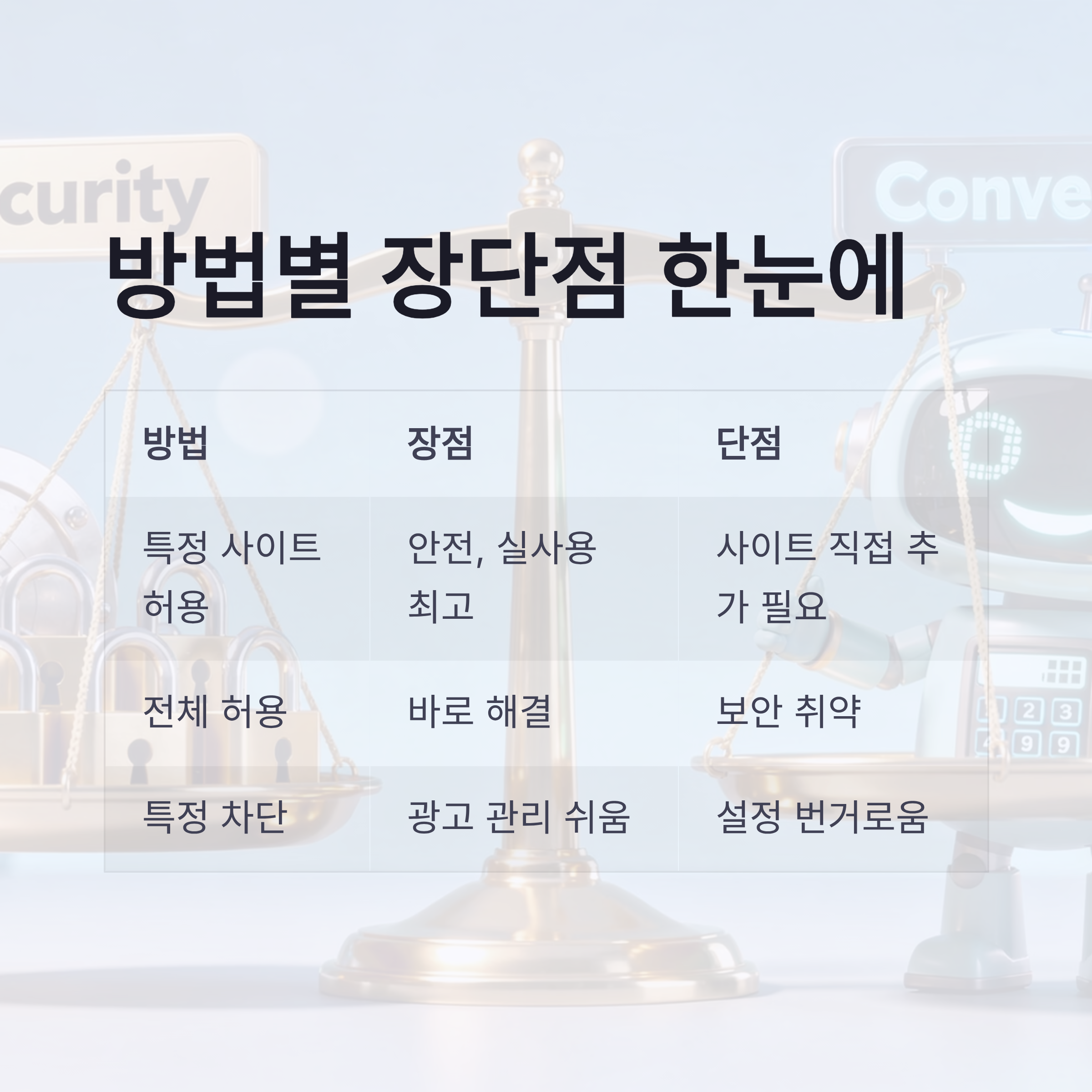
| 방법 | 장점 | 단점 |
|---|---|---|
| 특정 사이트 허용 | 안전, 실사용 최고 | 사이트 직접 추가 필요 |
| 전체 허용 | 바로 해결 | 보안 취약 |
| 특정 차단 | 광고 관리 쉬움 | 설정 번거로움 |
직접 써보니 엣지 팝업 차단 해제 방법은 무조건 ‘특정 사이트 허용’이 답이더라구요.
결론|엣지 팝업 차단 해제 방법 이렇게 쓰면 편하다
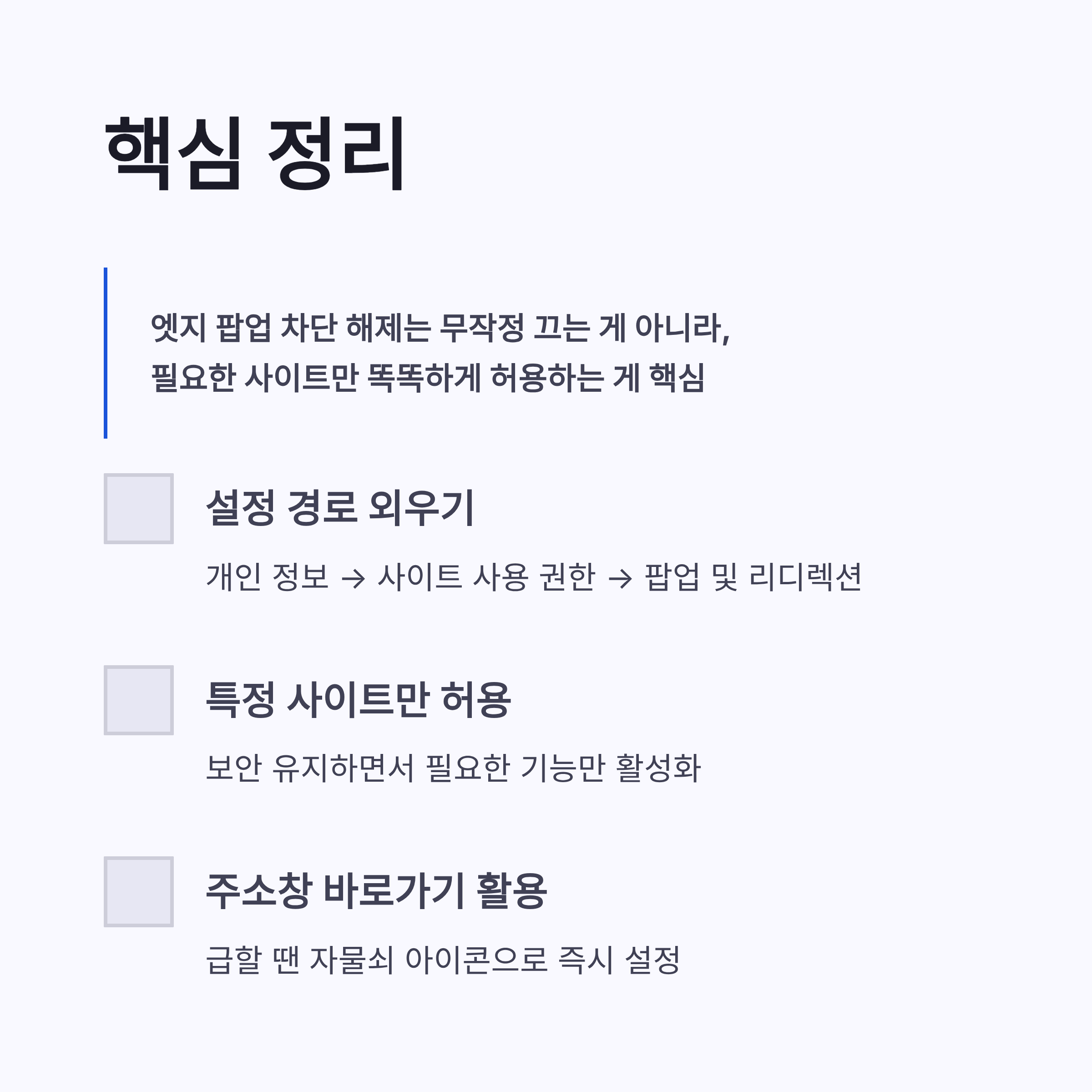
정리해보면 엣지 팝업 차단 해제 방법은 무작정 끄는 게 아니라, 필요한 사이트만 똑똑하게 허용하는 게 핵심이었어요. 결제 안 뜰 때, 인증창 안 열릴 때 당황하지 말고 `설정 → 개인 정보, 검색 및 서비스 → 사이트 사용 권한 → 팝업 및 리디렉션` 이 경로만 기억해두면 됩니다. 저처럼 다시 예매 처음부터 하는 일… 없었으면 좋겠쥬? ㅎㅎ 엣지 쓰시는 분들한테는 진짜 필수 설정이더라구요.
#엣지팝업차단해제 #엣지설정 #마이크로소프트엣지 #엣지결제창 #엣지팝업허용 #윈도우11엣지 #엣지사용법 #엣지브라우저 #결제창안뜰때 #팝업차단해제 #엣지사이트권한 #PC브라우저설정 #2025엣지 #엣지보안설정 #엣지팁