엑셀 전화번호 넣기, 왜 0부터 사라질까
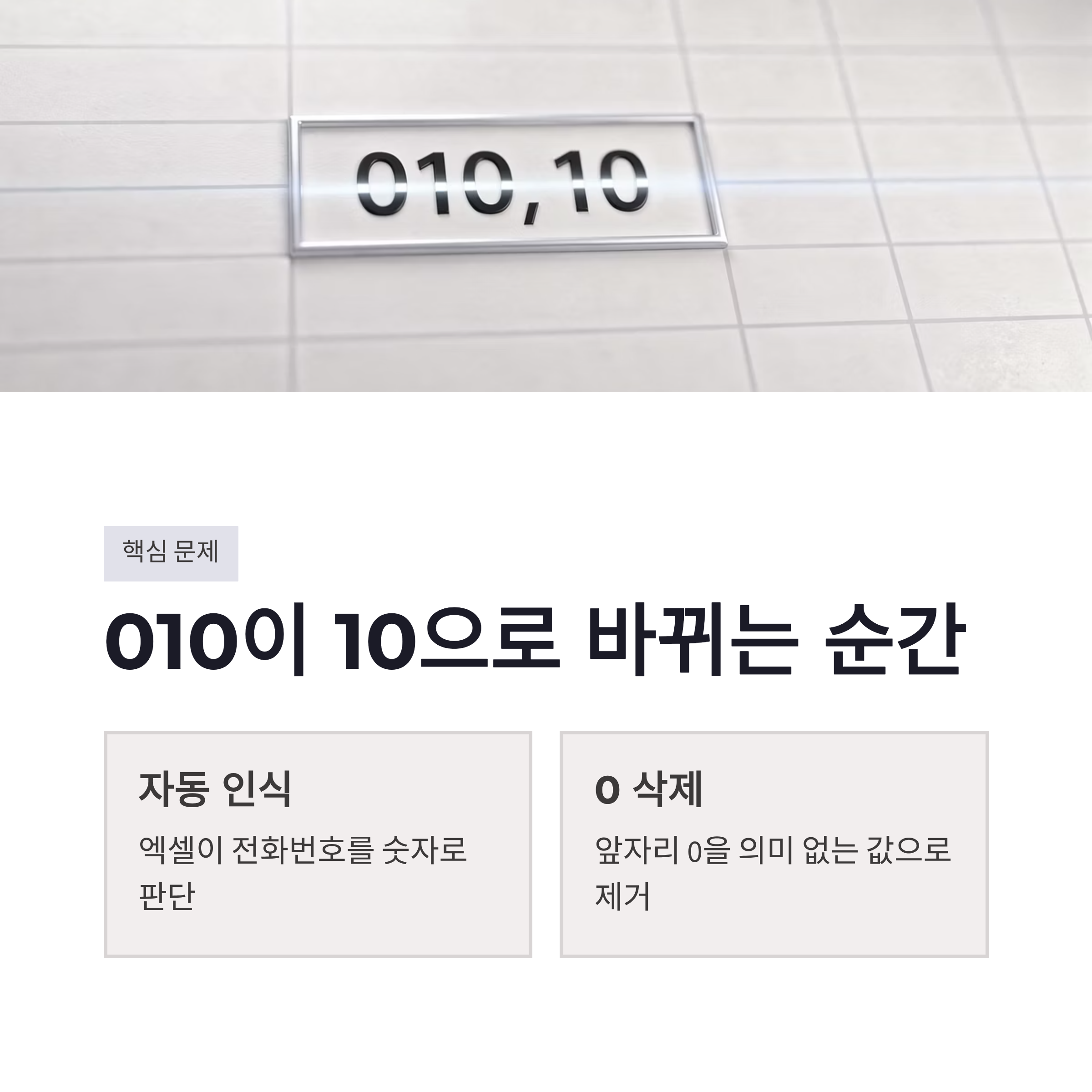
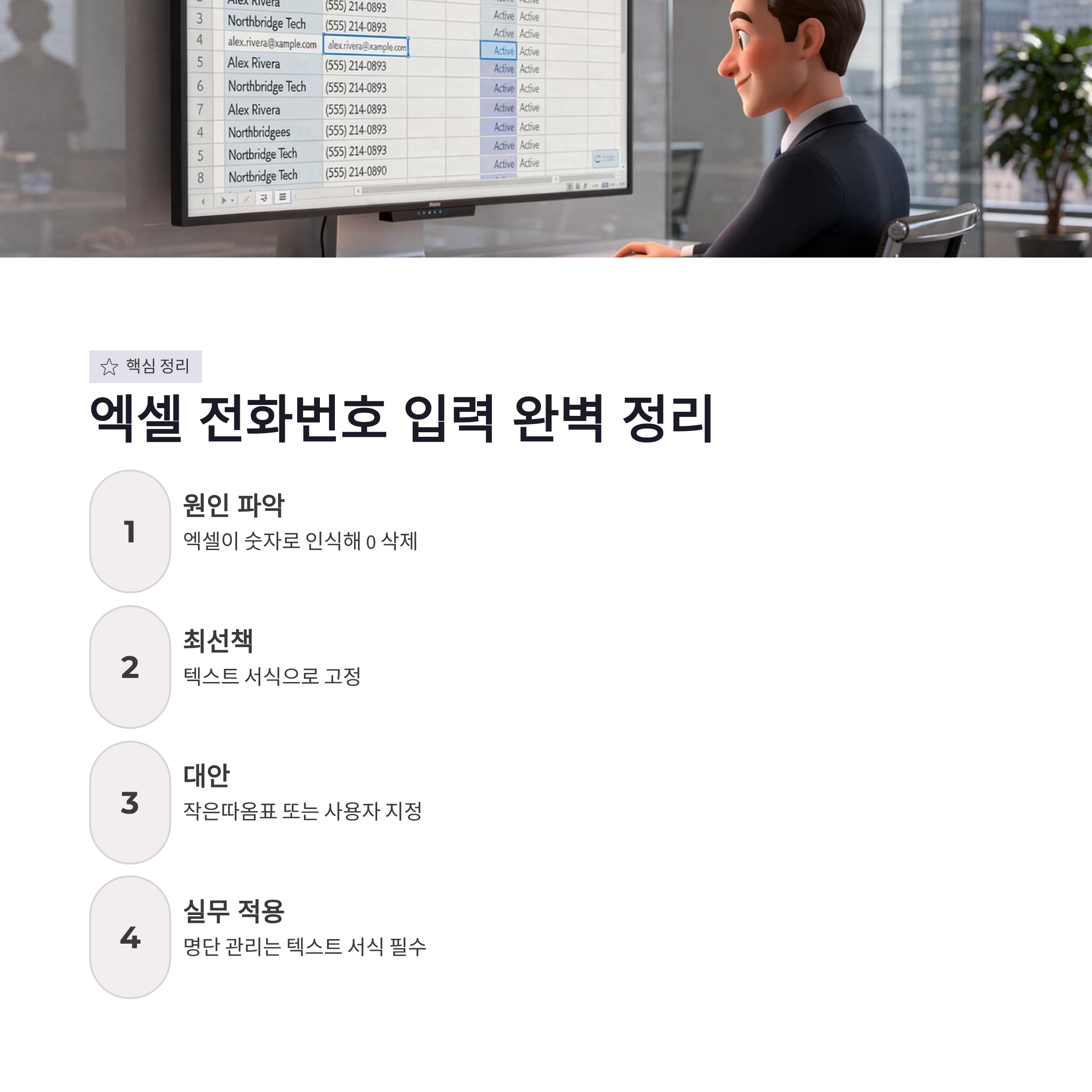
처음에 엑셀 전화번호 넣기 하다 보면 꼭 한 번은 당황합니다. 분명히 `010`으로 시작해서 입력했는데, 엔터 치는 순간 `10`으로 바뀌어 버리는 그 상황… 저만 겪은 거 아니쥬? ㅎㅎ 이게 다 엑셀이 전화번호를 숫자 데이터로 인식해버려서 생기는 문제였더라구요. 숫자는 앞자리 0을 의미 없는 값으로 판단해서 자동으로 삭제해버립니다. 그래서 엑셀 전화번호 넣기 할 때 0 사라짐 현상이 반복되는 거구요. 특히 고객 명단, 거래처 리스트, 직원 연락망 정리할 때 이거 한 번 꼬이면 다시 고치느라 진짜 귀찮습니다. 이거 은근 스트레스입니다 ㅠㅠ
엑셀 전화번호 넣기 해결 방법 3가지 (텍스트·작은따옴표·서식)

제가 직접 써보고 가장 안정적이었던 방법들만 정리해봤어요. 엑셀 전화번호 넣기 할 때 상황에 맞게 골라 쓰면 됩니다.
| 방법 | 입력 예시 | 특징 |
|---|---|---|
| 텍스트 서식 | 01012345678 | 가장 깔끔, 대량 입력에 적합 |
| 작은따옴표 | '01012345678 | 빠르지만 눈에 안 보이는 기호 |
| 사용자 지정 서식 | 000-0000-0000 | 하이픈 자동 생성 가능 |
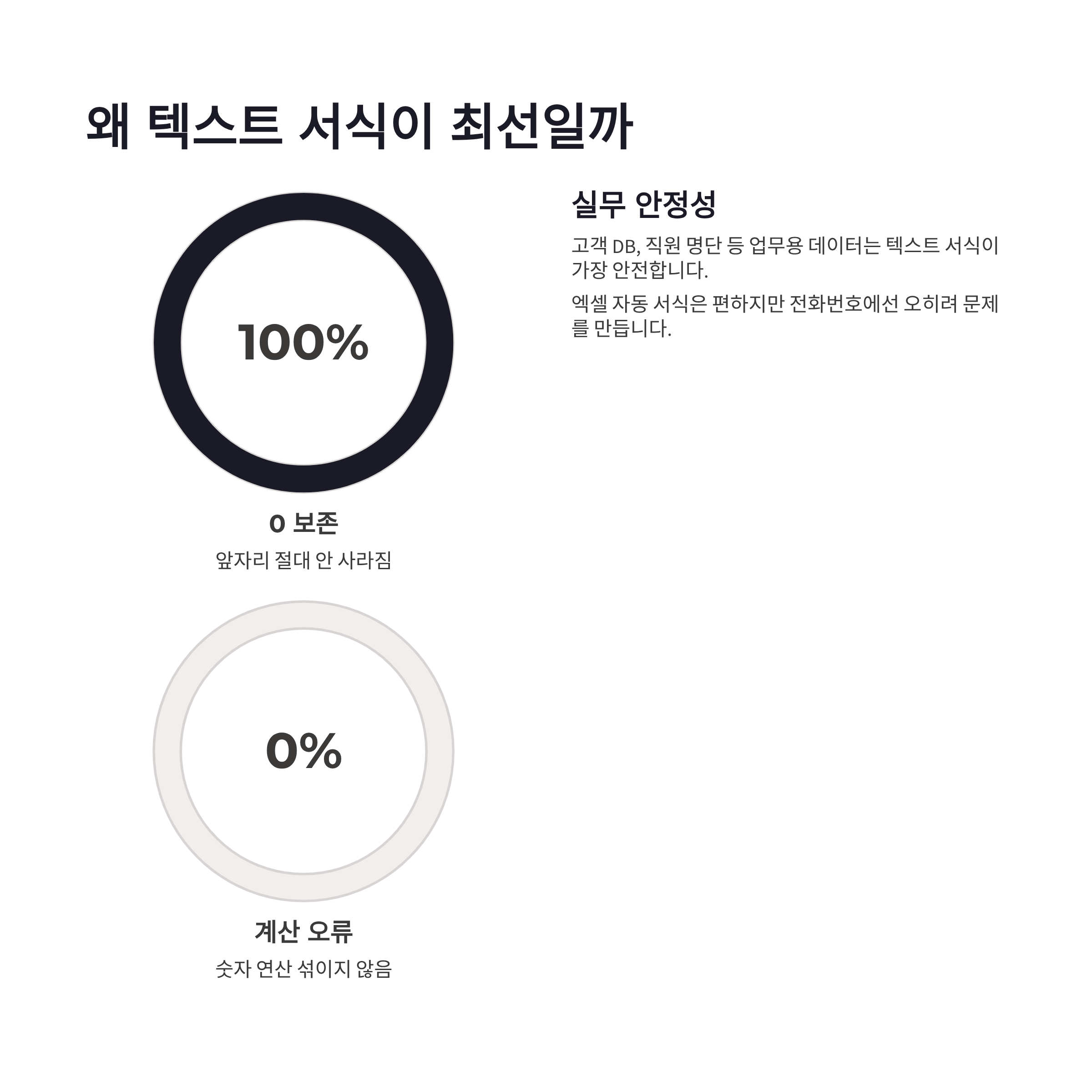
1️⃣ 텍스트 서식 셀 선택 → 서식 → 텍스트로 변경 후 입력. 엑셀 전화번호 넣기 할 때 가장 추천하는 방식입니다. 앞자리 0 안 날아가고, 숫자 계산도 안 섞여서 안전해요.
2️⃣ 작은따옴표(') 입력할 때 `'010…` 이렇게 치면 됩니다. 화면엔 안 보이는데 엑셀은 문자로 인식해요. 급할 땐 좋지만 여러 개 입력할 땐 살짝 번거롭더라구요.
3️⃣ 사용자 지정 서식 `000-0000-0000` 설정하면 자동으로 하이픈 들어가서 보기 좋습니다. 다만 값 자체는 숫자라서 복사·연동할 땐 주의해야 합니다.
엑셀 전화번호 넣기, 기업·명단 관리 추천 방식

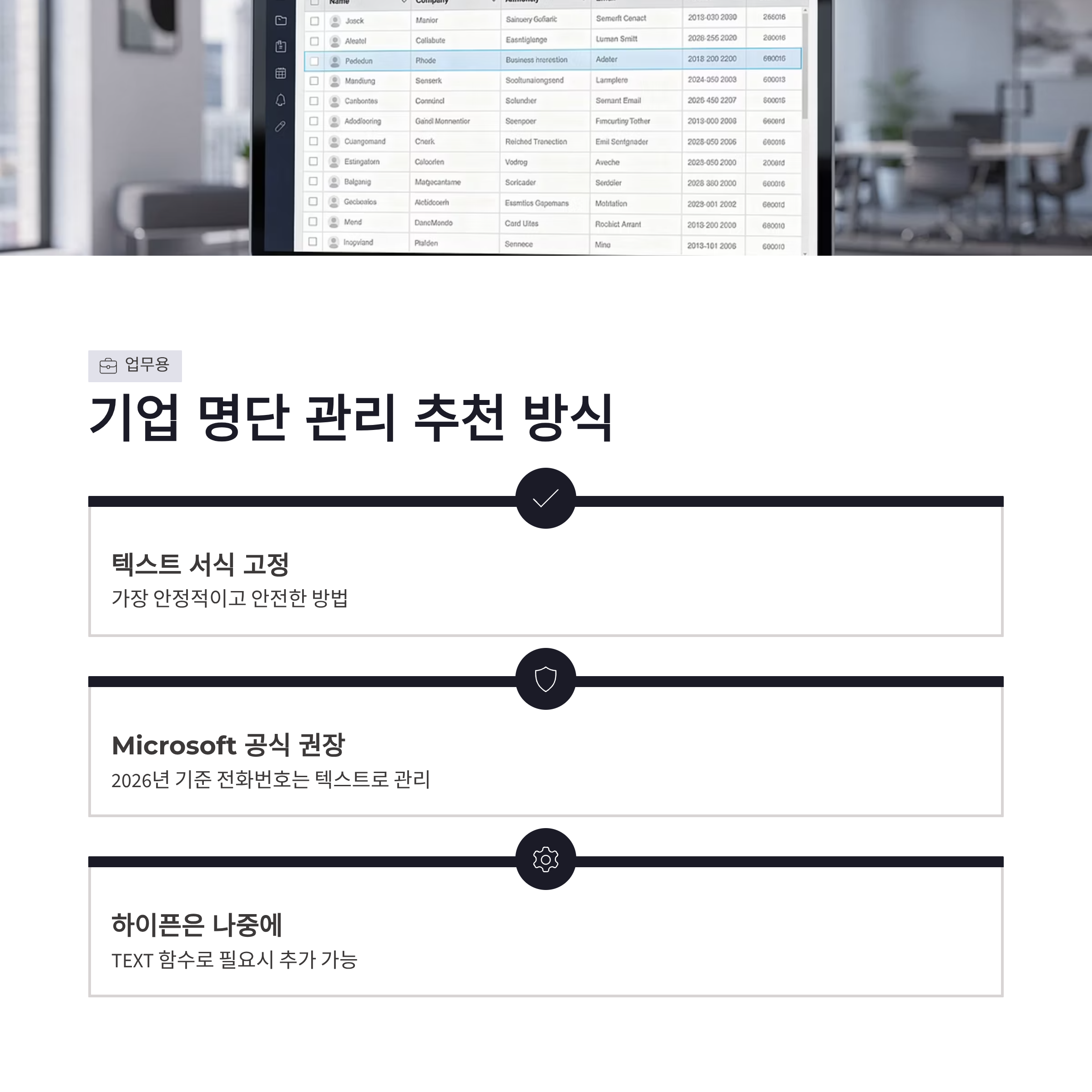
솔직히 개인 메모용이면 아무 방식이나 써도 되는데요. 고객 DB, 직원 명단처럼 업무용으로 엑셀 전화번호 넣기 한다면 답은 거의 정해져 있었습니다. 텍스트 서식 고정 이게 제일 안정적이었어요.
실제로 2026년 기준으로 Microsoft Excel 공식 도움말에서도 전화번호·우편번호 같은 데이터는 숫자가 아닌 텍스트로 관리하라고 안내하고 있습니다. 엑셀 자동 서식이 편하긴 한데, 전화번호에서는 오히려 사고를 치더라구요 ㅋㅋ 하이픈은 나중에 필요하면 TEXT 함수나 서식으로 충분히 해결 가능해서, 처음부터 숫자로 고집할 이유가 없었습니다.
결론, 엑셀 전화번호 넣기 이렇게 정리하면 끝
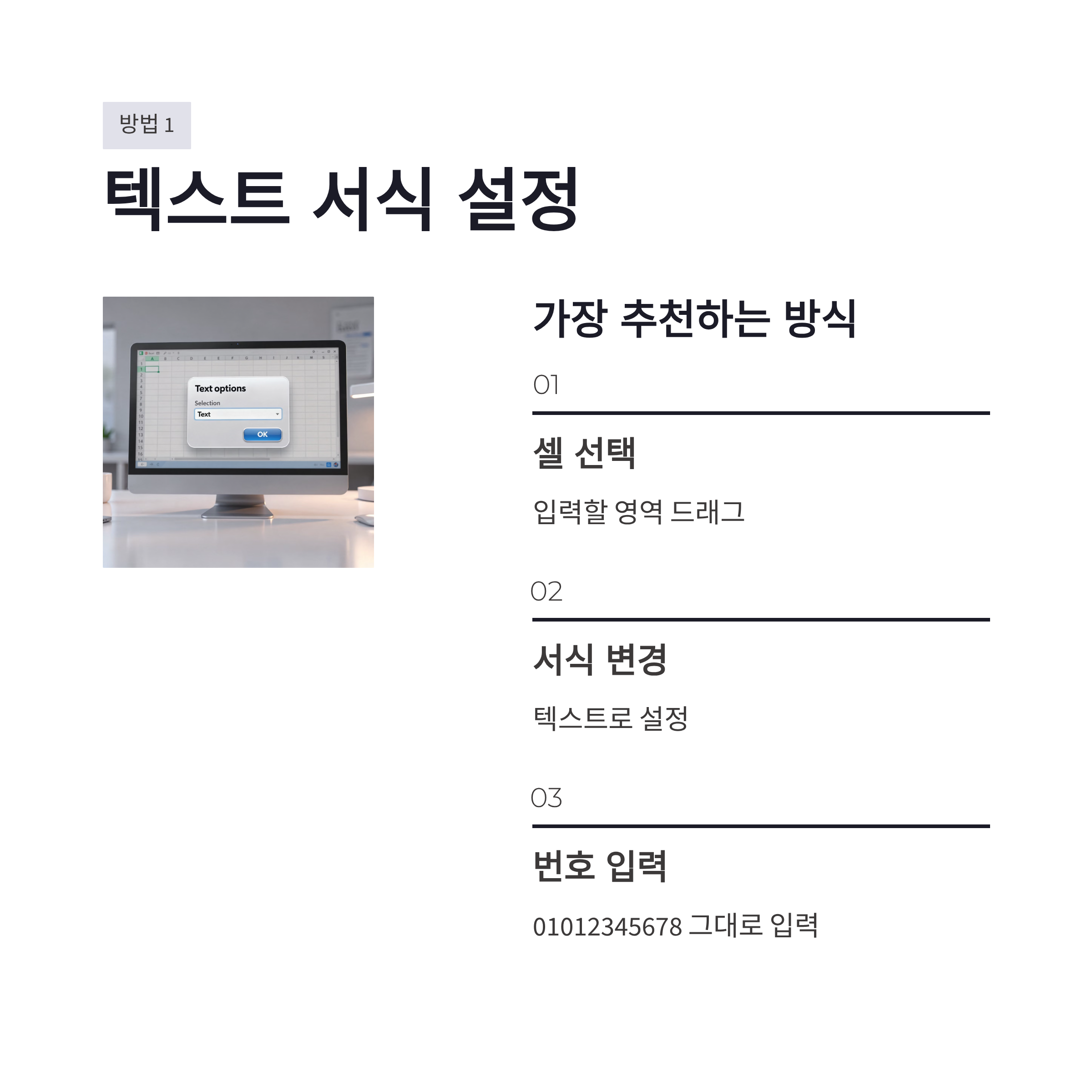
정리해보면요. 엑셀 전화번호 넣기 할 때 0 사라짐 문제는 엑셀 잘못이 아니라, 우리가 서식을 안 잡아줘서 생긴 일이더라구요. 가장 깔끔한 방법은 텍스트 서식으로 고정, 보기용이면 사용자 지정 서식, 급하면 작은따옴표. 이렇게만 기억해두면 다음부터는 전화번호 때문에 다시 헤맬 일 없을 겁니다. 저처럼 엑셀 열 때마다 “아 또…” 하던 분들, 이제 좀 편해지셨으면 좋겠네요 ㅎㅎ 혹시 명단 관리하면서 더 편한 엑셀 꿀팁 필요하신 분 계실까용?
#엑셀전화번호넣기 #엑셀전화번호 #엑셀0사라짐 #엑셀텍스트서식 #엑셀전화번호서식 #엑셀하이픈 #엑셀자동서식 #엑셀오류해결 #엑셀명단관리 #엑셀고객관리 #엑셀기초팁 #엑셀업무팁 #엑셀서식설정 #엑셀전화번호입력 #엑셀데이터관리